导出记录
系统按视图配置和操作者权限导出记录。
操作步骤
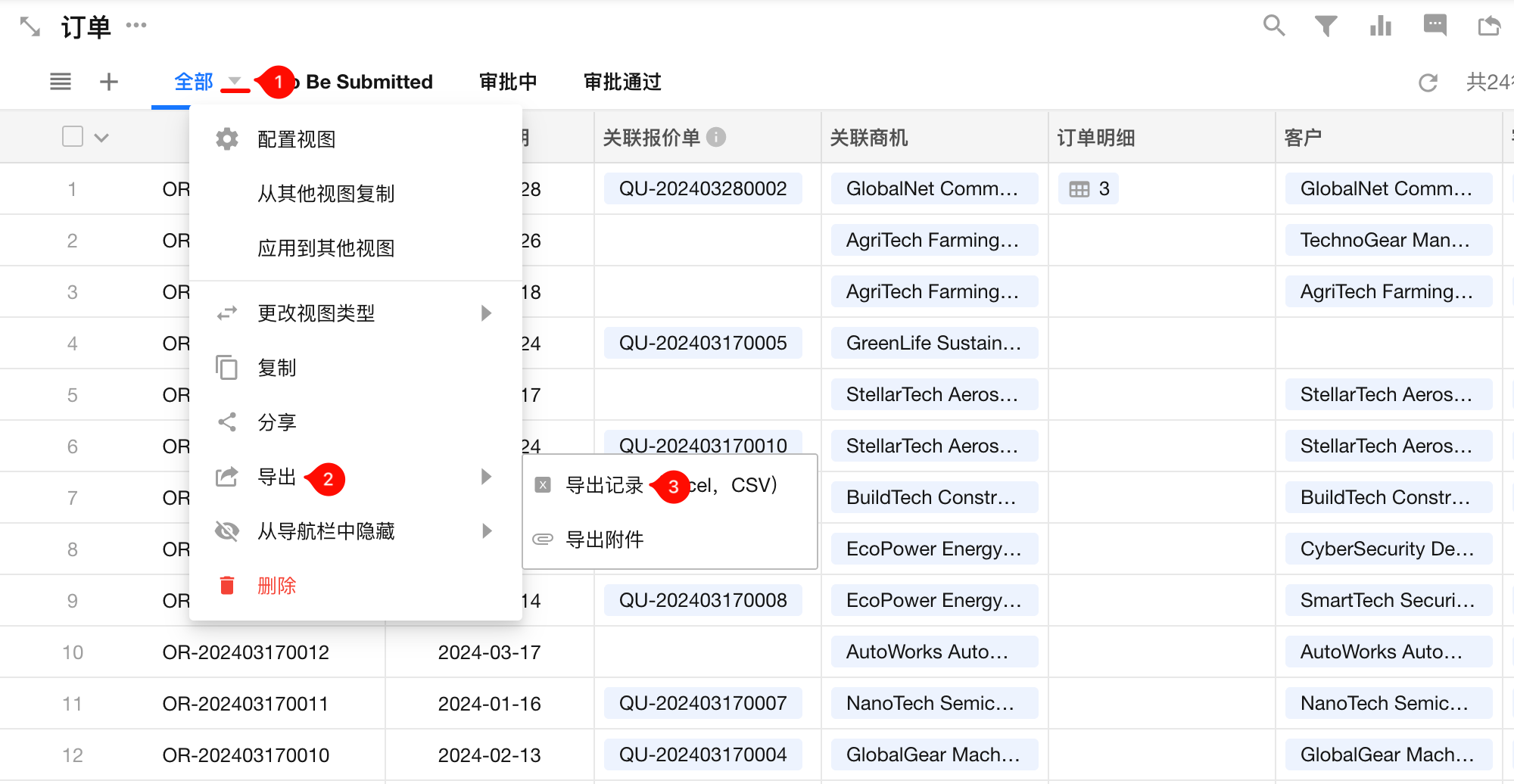
导出全部可见记录
路径:视图名称右侧【▼】 > 【导出记录】。
导出选中记录
路径:记录勾选 → 操作栏【导出】 → 【导出记录】。
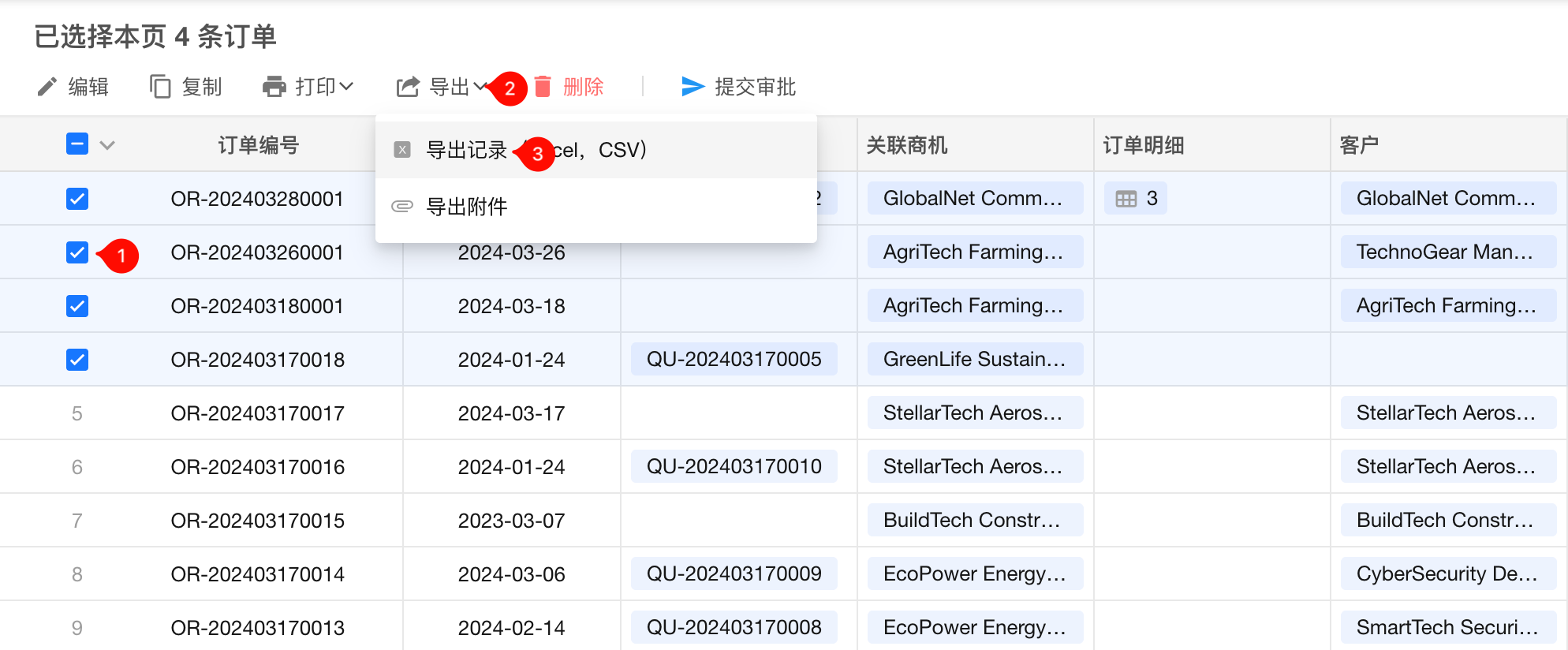
注意:导出选中记录仅在表格视图下可用。其他视图仅支持导出全部可见记录。
导出表的全部记录
系统导出当前视图内操作者可见的记录,不一定是表的全部记录。应用管理员如需导出表的全部记录,可在【数据管理】视图下全选所有记录后导出。
配置说明
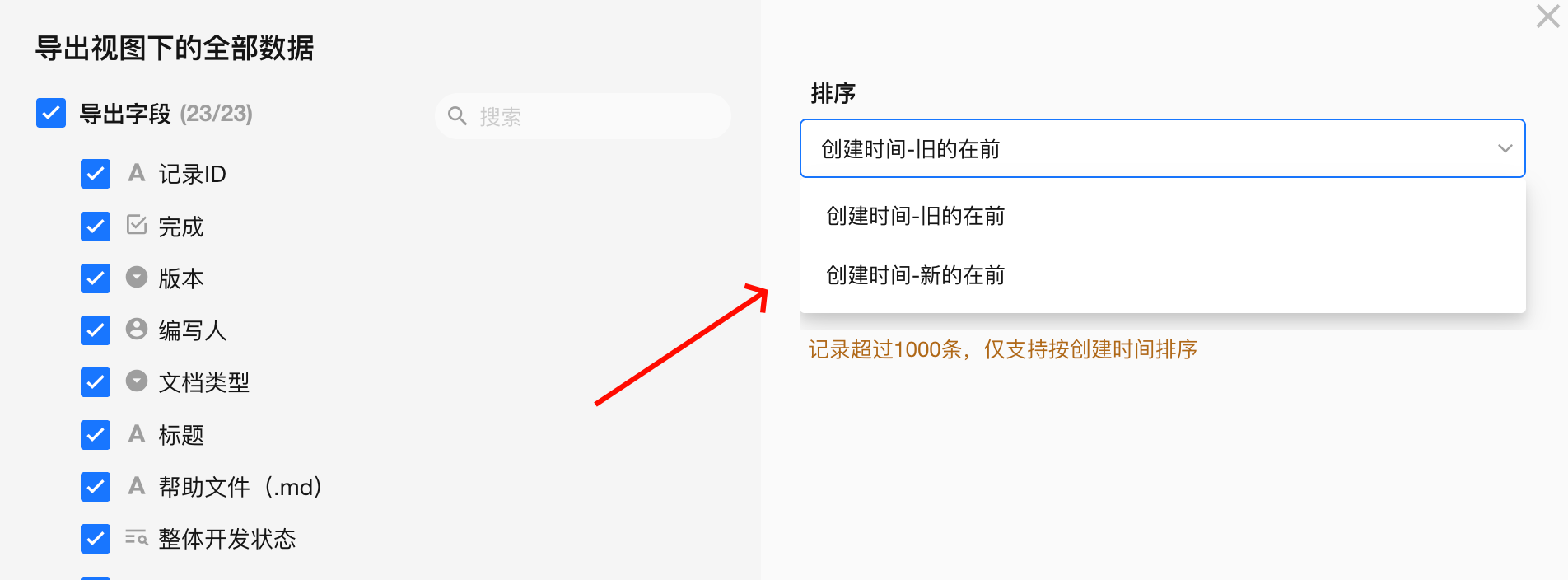
导出记录排序规则
- 记录少于 1000 条时,按视图排序导出
- 记录超过 1000 条时,按创建时间排序导出
选择导出字段
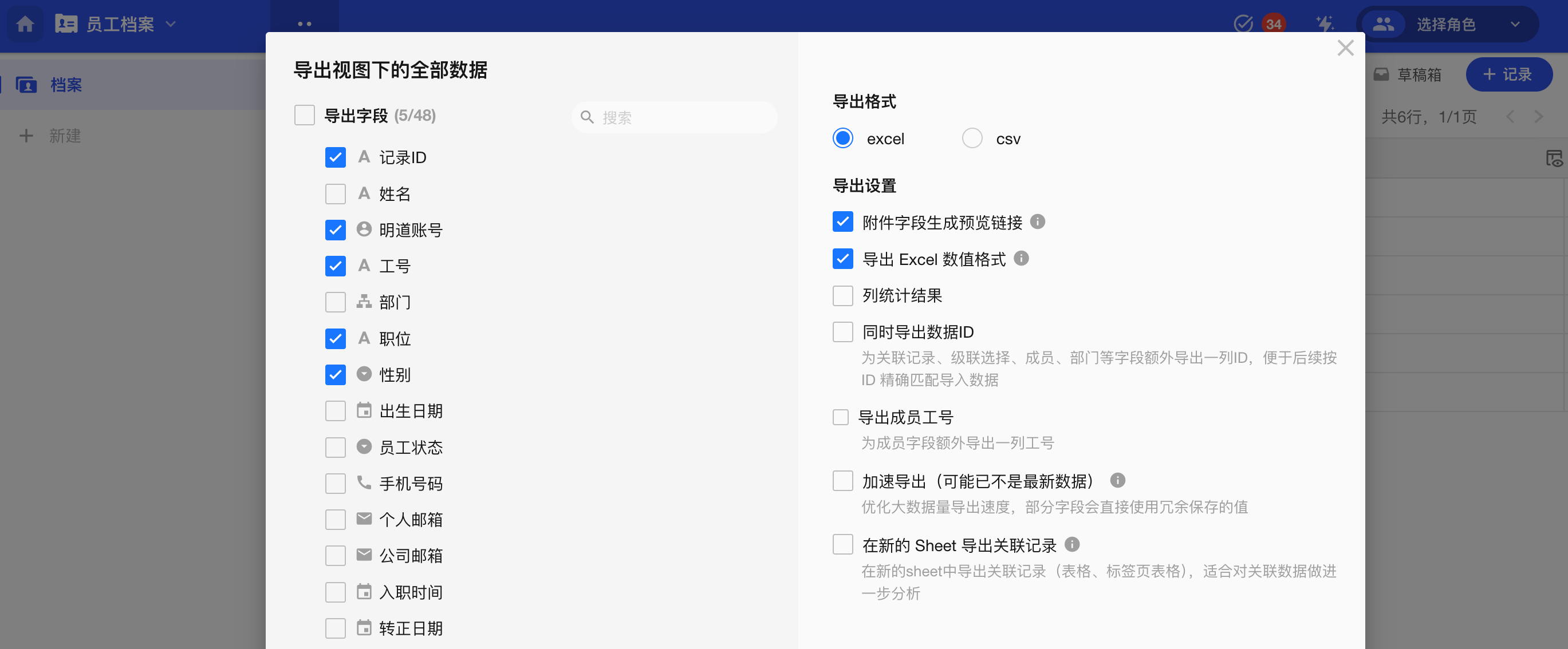
导出时可选择指定字段或全部字段,支持同时导出字段的汇总值。
注意:
- 表格视图设置了自定义显示列时,默认仅勾选显示列的字段,并按列顺序导出
- 管理员可导出视图下所有字段,普通用户仅可导出可见字段
- 直接导出视图数据时,支持同时导出列统计结果,显示在结果的第二行;批量选中记录后导出时,不支持导出列统计结果
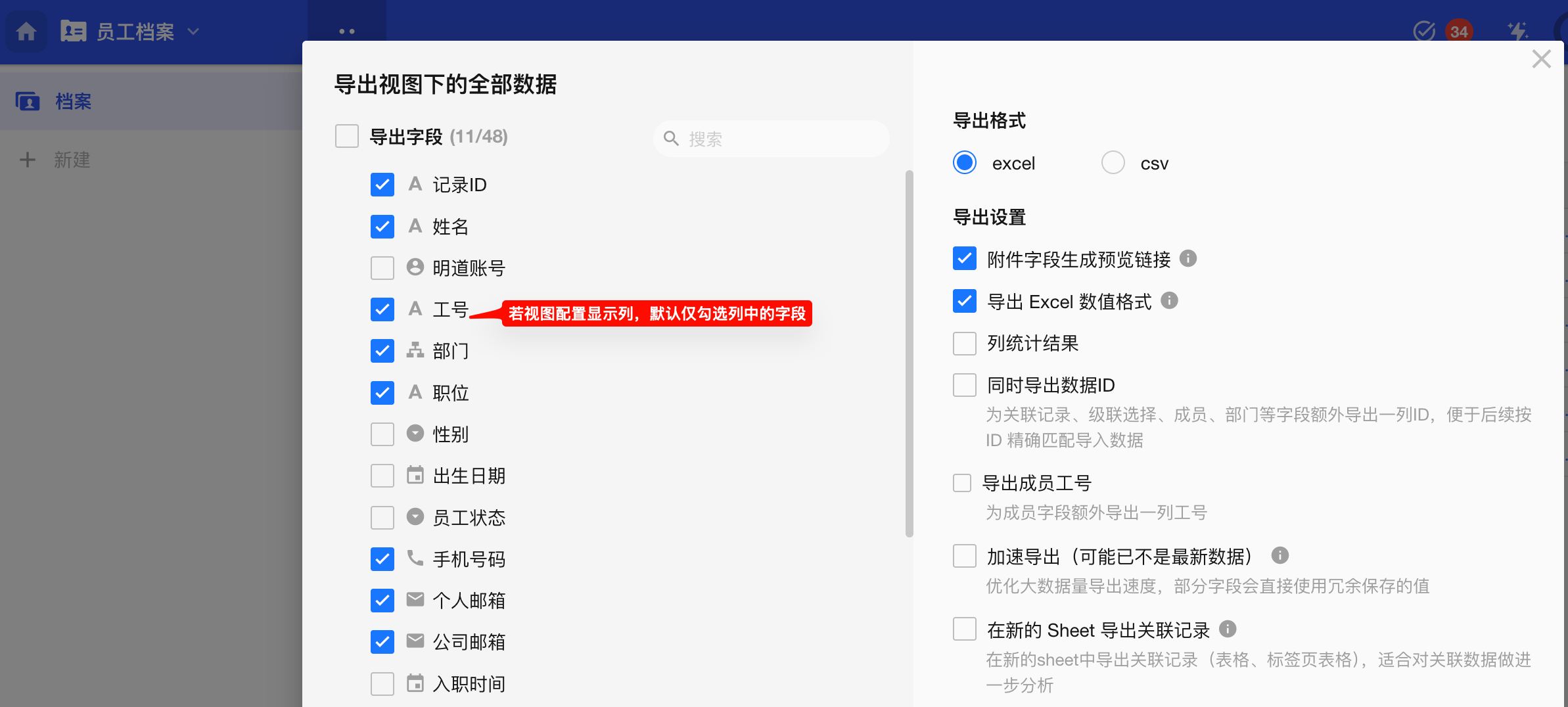
导出记录 ID 字段
记录 ID 是记录的唯一标识,导出时支持导出本记录和关联记录的 ID。导回工作表时,可通过记录 ID 字段识别已有记录。导入 Excel 时,支持通过导入关联记录的记录 ID 自动匹配关联。
关联记录导出方式
单条关联:关联记录作为一个字段,导出在同一 Sheet 中。
多条关联和子表:
- 卡片、下拉框方式:关联记录作为一个字段,导出在同一 Sheet 中
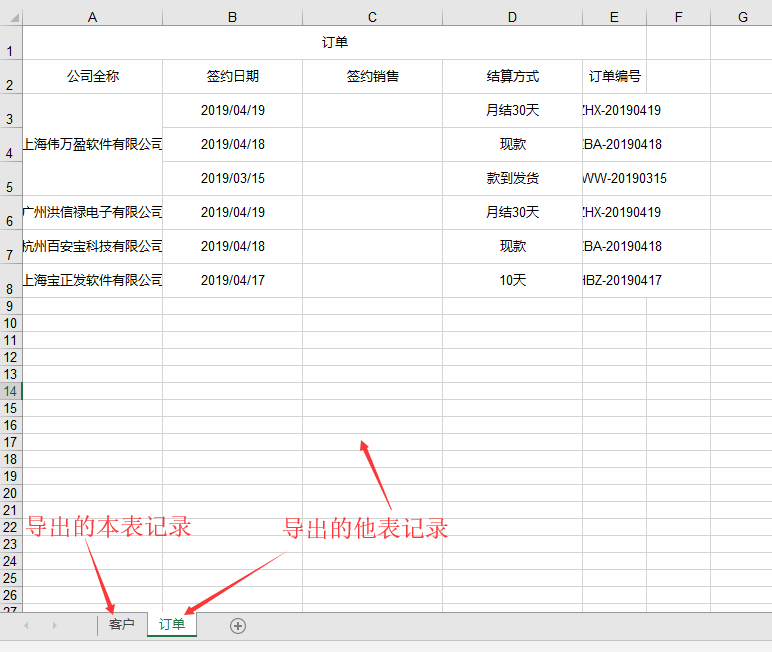
- 列表方式:关联记录单独导出至独立 Sheet。例如,导出客户表时,客户表在一个 Sheet,订单表在另一个 Sheet
注意:最多导出 1000 条关联记录。
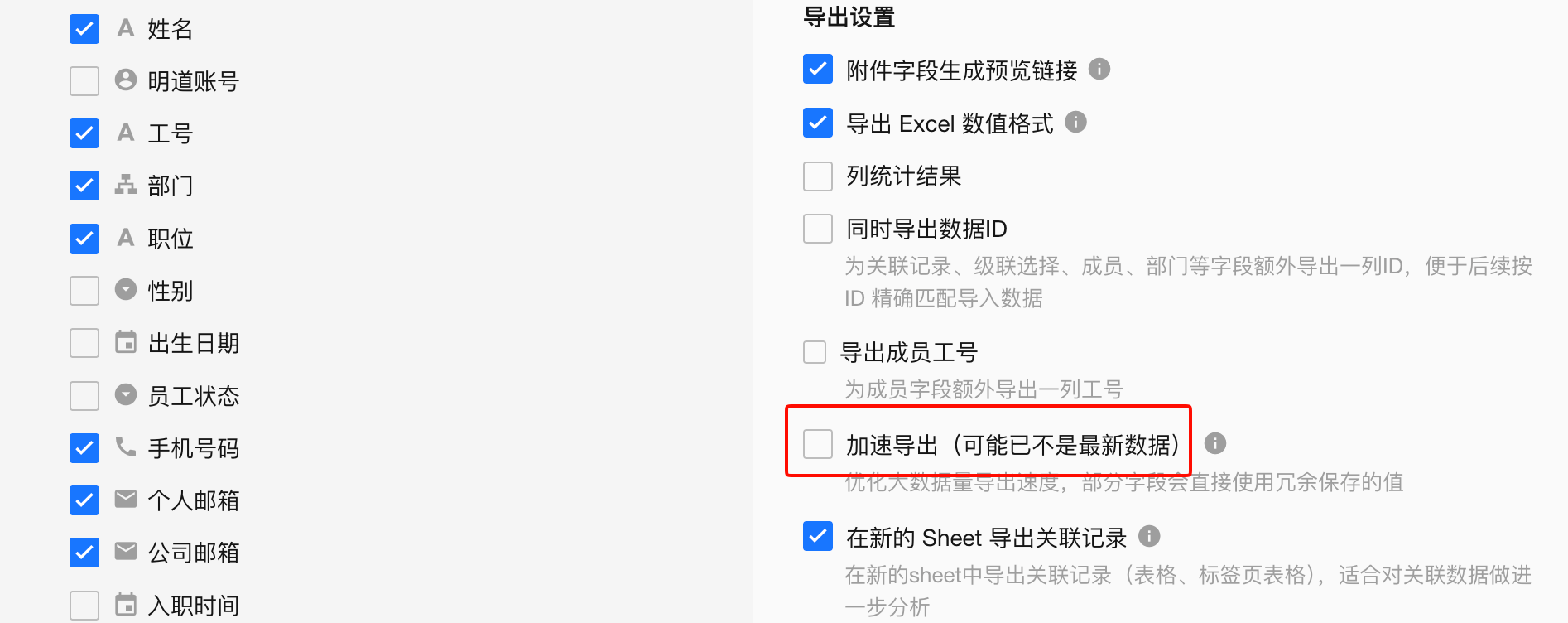
加速导出
关联记录(下拉框、卡片)、他表字段(仅存储)、级联选择字段均存有冗余字段,用于同步原始内容。关联记录和级联选择冗余的是关联记录的标题字段;他表字段冗余的是指定字段。原始记录的值变更时,系统同步至冗余字段。同步队列可能堵塞,冗余字段无法即时更新。
- 不勾选加速导出:系统即时获取关联记录的最新数据,导出速度较慢
- 勾选加速导出:系统导出冗余字段数据,导出速度较快。导出数据可能非最新版本,冗余数据通常会即时同步
建议:关联记录数据不会改变时,勾选加速导出。
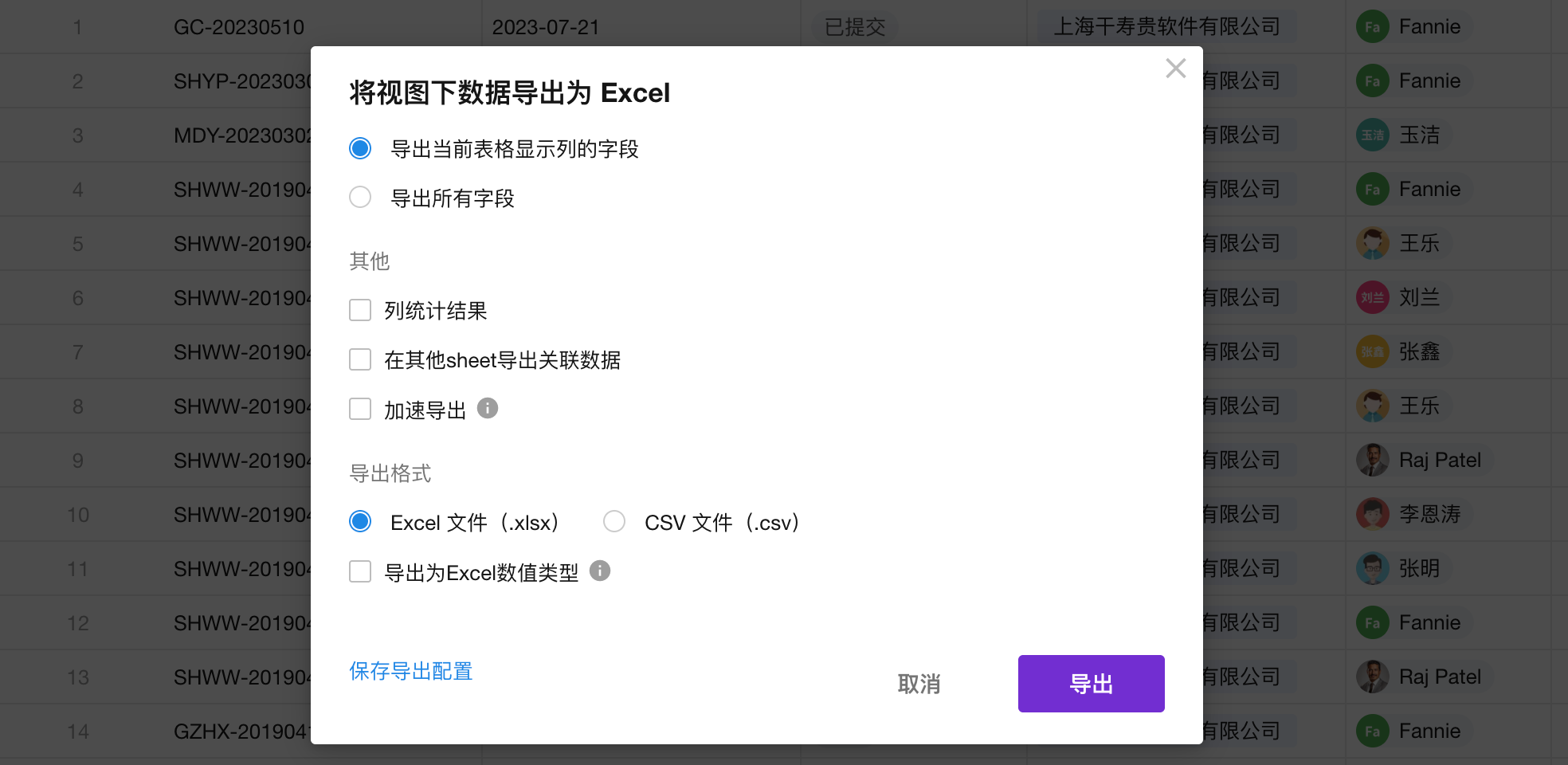
导出文件格式
支持导出为 Excel 文件或 CSV 文件。
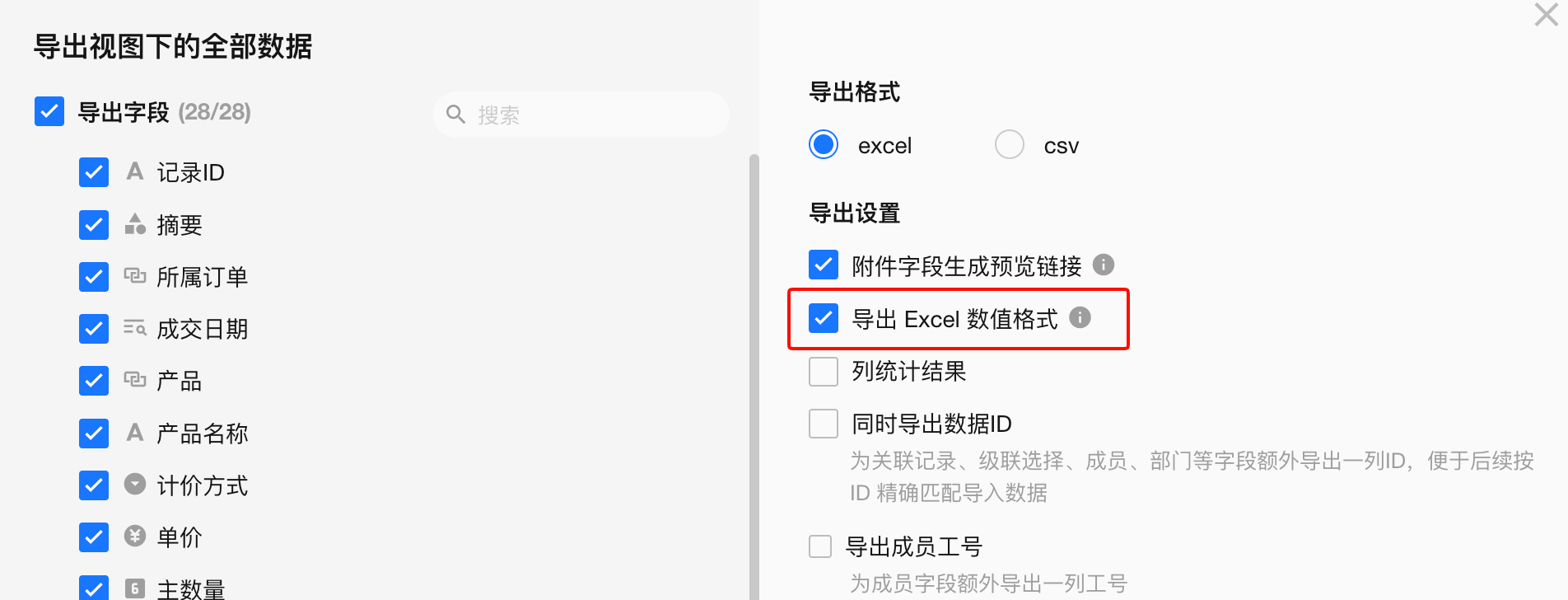
导出 Excel 数值格式
勾选导出 Excel 数值格式后,以下字段以 Excel 数值类型导出:
- 数值
- 金额
- 公式(输出类型为数值)
- 汇总(输出类型为数值)
- 等级
注意:不勾选时,数值类型字段以文本格式导出,无法在 Excel 中参与计算。
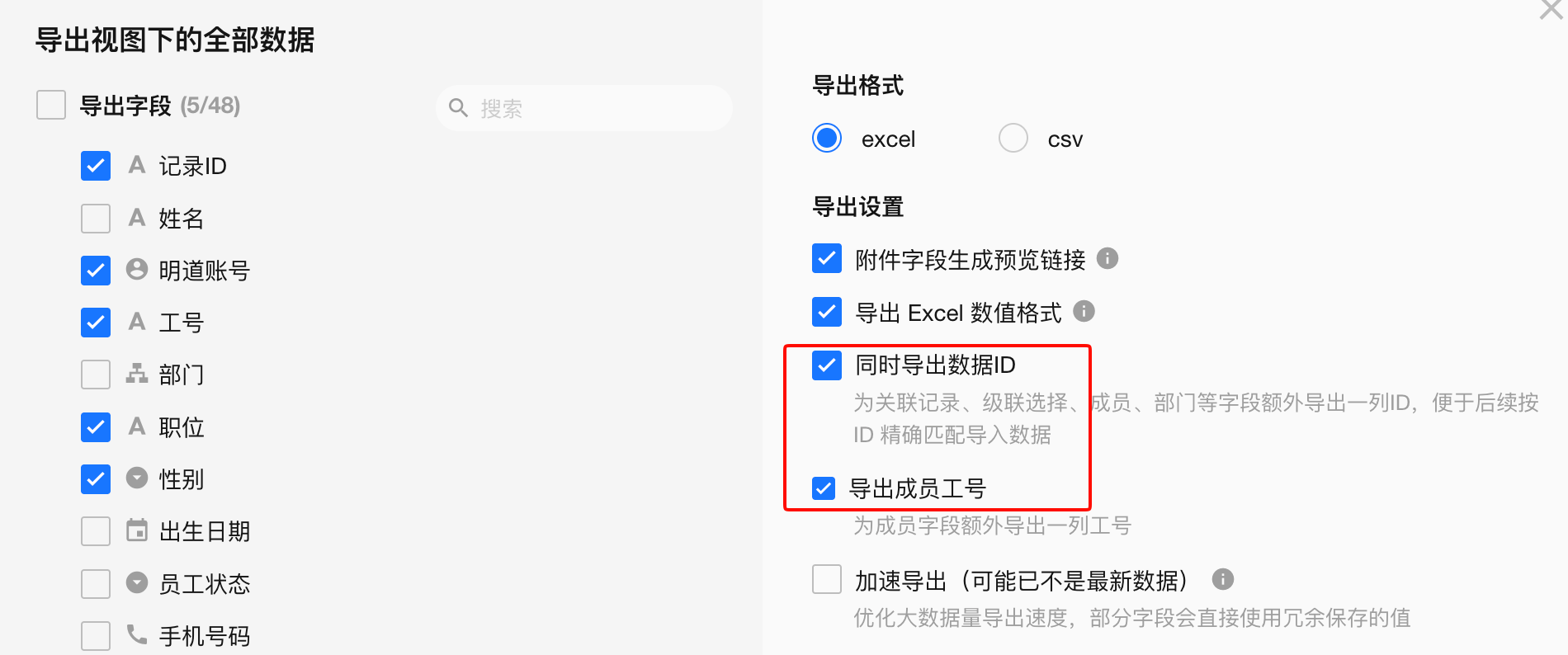
同时导出数据 ID 和工号
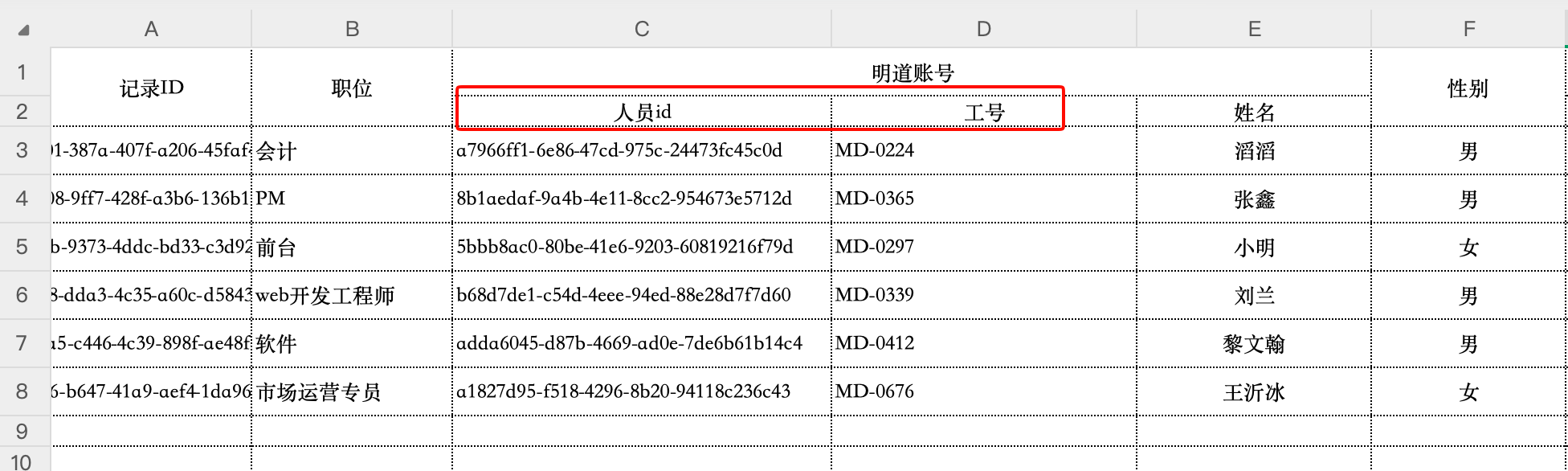
导出关联记录(单条)、级联选择、成员、部门等字段时,除文本外额外导出一列 ID,便于后续按 ID 精确匹配导入数据。成员字段支持额外导出工号一列。
建议:有重名内容时,导出数据 ID。
导出效果:
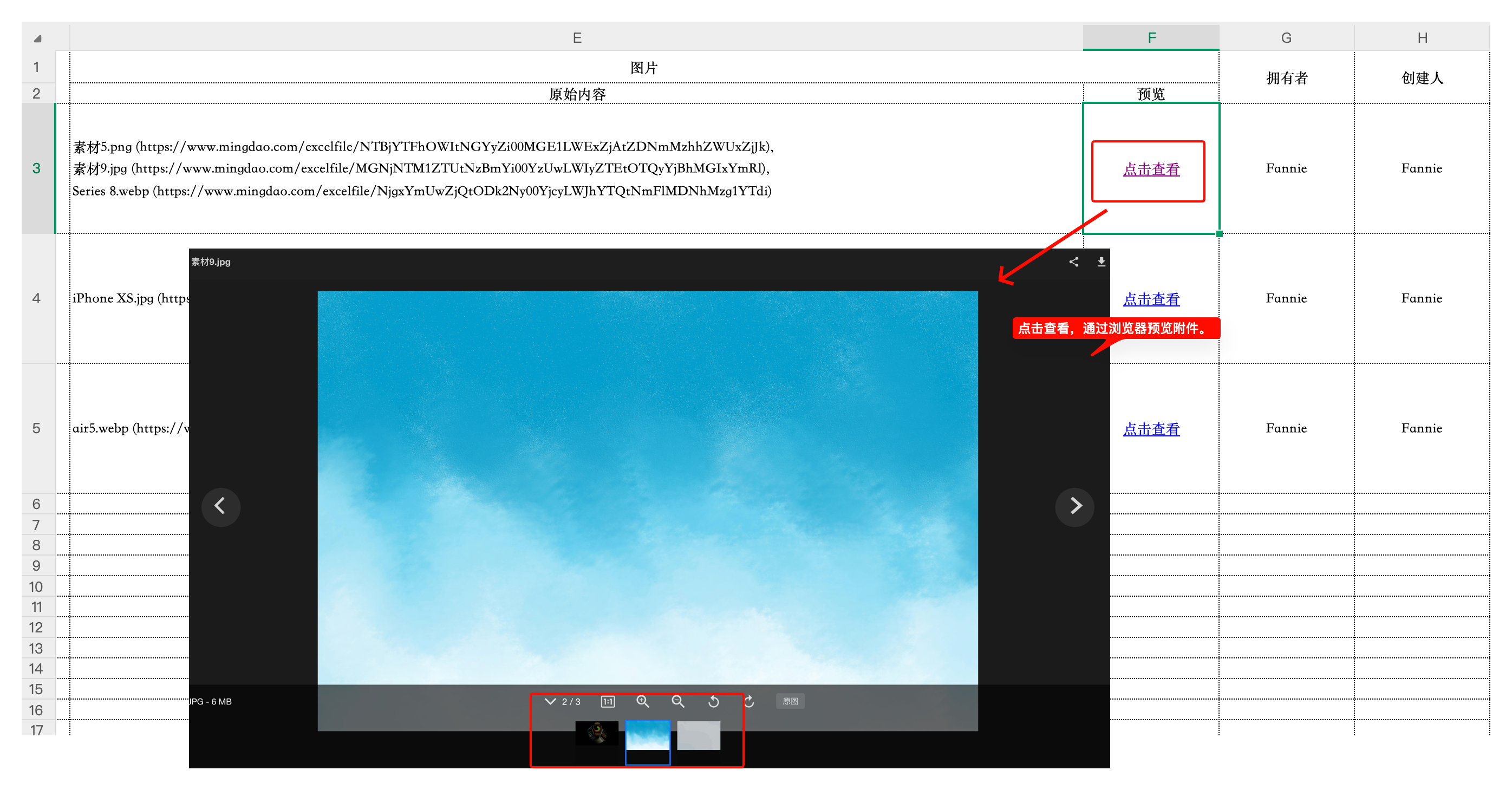
导出附件字段生成预览链接
勾选附件字段生成预览链接后,附件导出至 Excel 时增加预览链接,点击链接可直接预览对应记录的多个附件。
- 预览支持同一记录下的多个附件切换
- 预览需登录后访问,按用户对记录和附件的权限查看
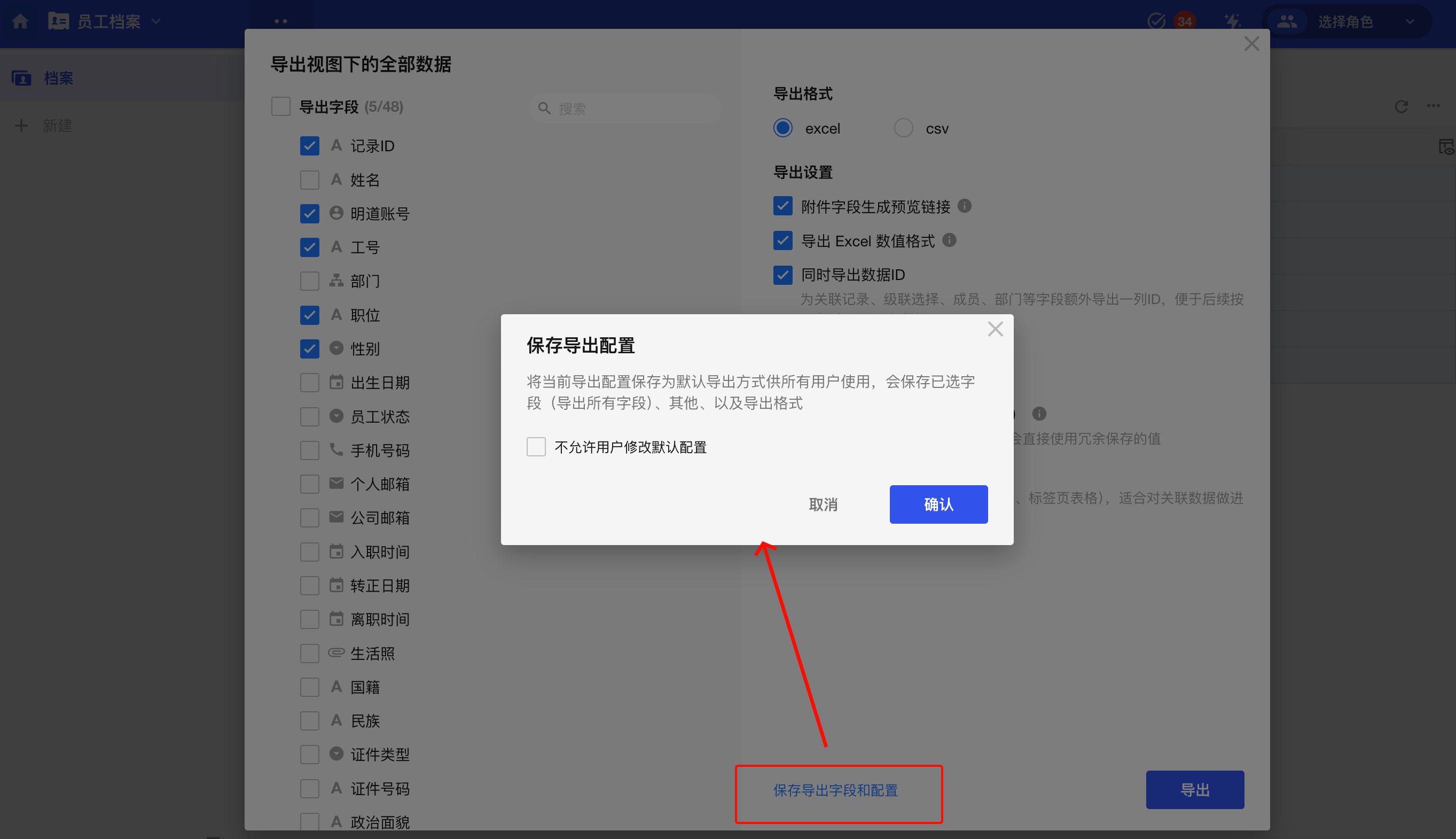
保存导出配置
选择导出方式、字段、格式后,可将当前配置保存为所有用户的默认导出方式。保存内容包括:
- 已选字段(导出所有字段)
- 其他项(列统计、关联)
- 导出格式
勾选不允许用户修改默认配置时,普通用户只能按保存的配置导出。不勾选时,普通用户可在导出时调整导出内容。
这篇文档对你有帮助吗?