如何將工作表中的資料匯出到 Excel
使用者無法直接操作和管理工作表中的資料,而是需要視圖。因此,資料的匯出是基於使用者可見的視圖來操作的。
一、匯出所有可見資料
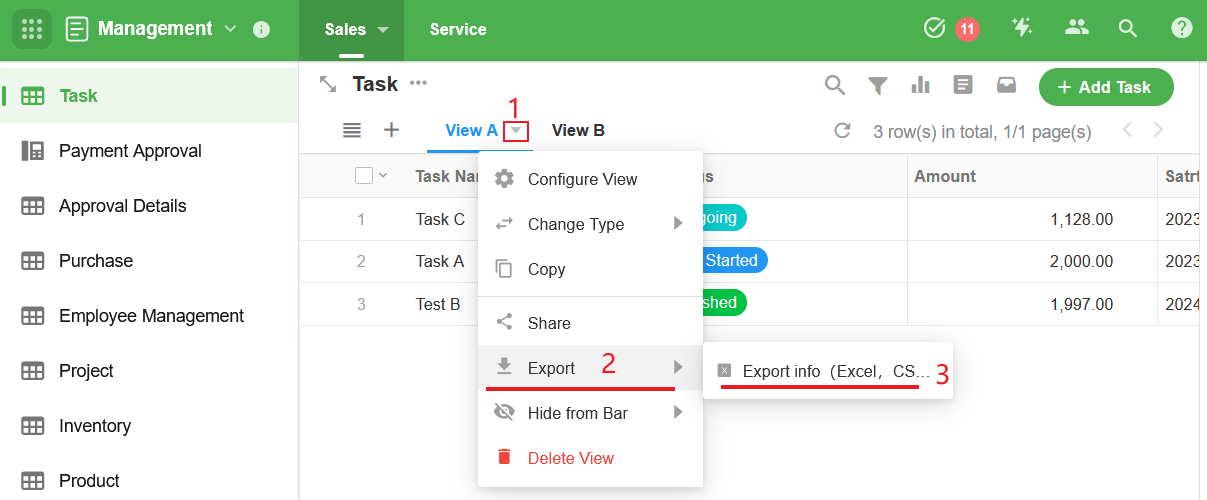
按一下視圖名稱右側的小三角按鈕,然後選擇【匯出】。
二、僅匯出選定的資料
勾選需要匯出的資料,選擇【匯出】。
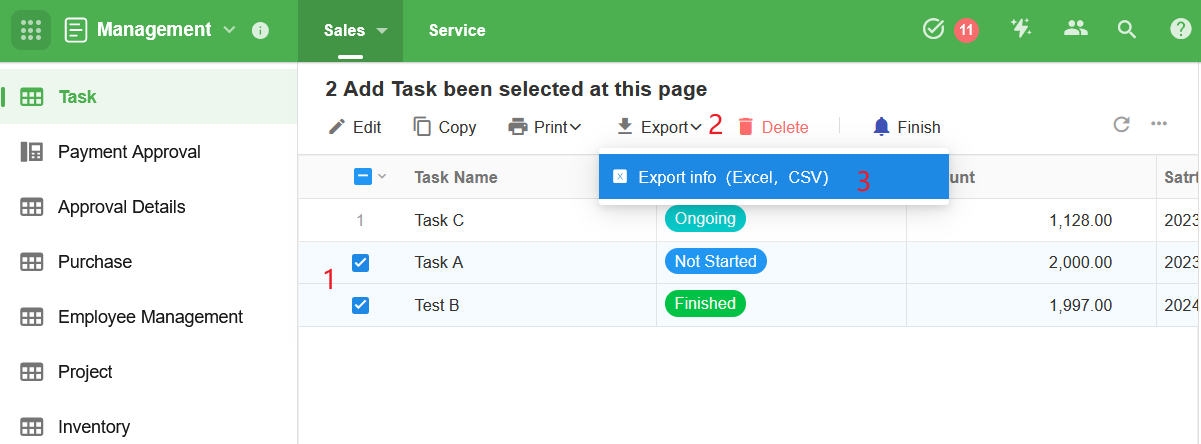
此操作僅在表格視圖下可用;您只能匯出其他檢視中的所有可見資料。
三、匯出工作表
匯出的資料是目前檢視中顯示的資料,不一定是工作表的所有資料。如果需要匯出工作表的所有資料,則視圖不能設定篩選條件和隱藏欄位,這樣才能匯出全部資料。
四、匯出資料排序
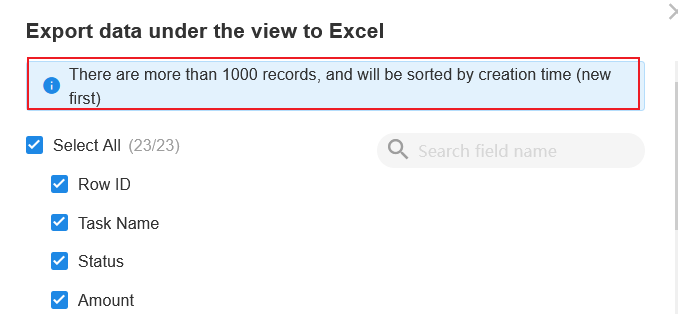
如果匯出的資料少於 1,000 條,匯出的資料也會在 Excel 中依照檢視進行排序。
如果匯出的資料超過1000條,則匯出的資料會依照創建時間排序(新的在前)。
五、匯出時的選擇
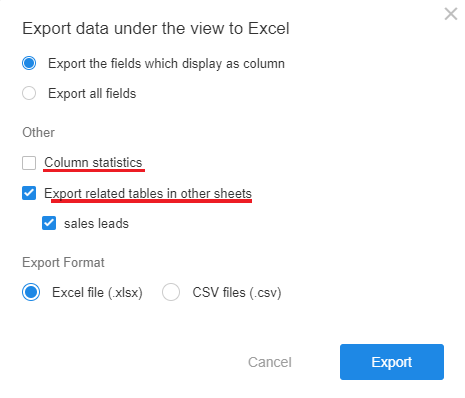
匯出時,您可以選擇匯出哪些欄位以及如何匯出關聯資料,也可以選擇匯出檔案的格式(Excel 或 CSV)。
1. 匯出哪些欄位
您可以匯出選定欄位或所有欄位,以及欄位的匯總值(在匯出文件的第二行中)。
僅在表格視圖中可以快速選擇“目前表格視圖中顯示的列的欄位”,在其他視圖中它顯示視圖中顯示的所有欄位。管理員可以匯出視圖中的所有欄位,而普通成員只能匯出自己可見的欄位。
2. 如何匯出關聯資料
-
單排
關聯的資料會作為欄位匯出到同一張表中。
-
多行和子表單
-
在卡片和下拉模式下,關聯的資料將作為欄位匯出到同一張工作表中。
-
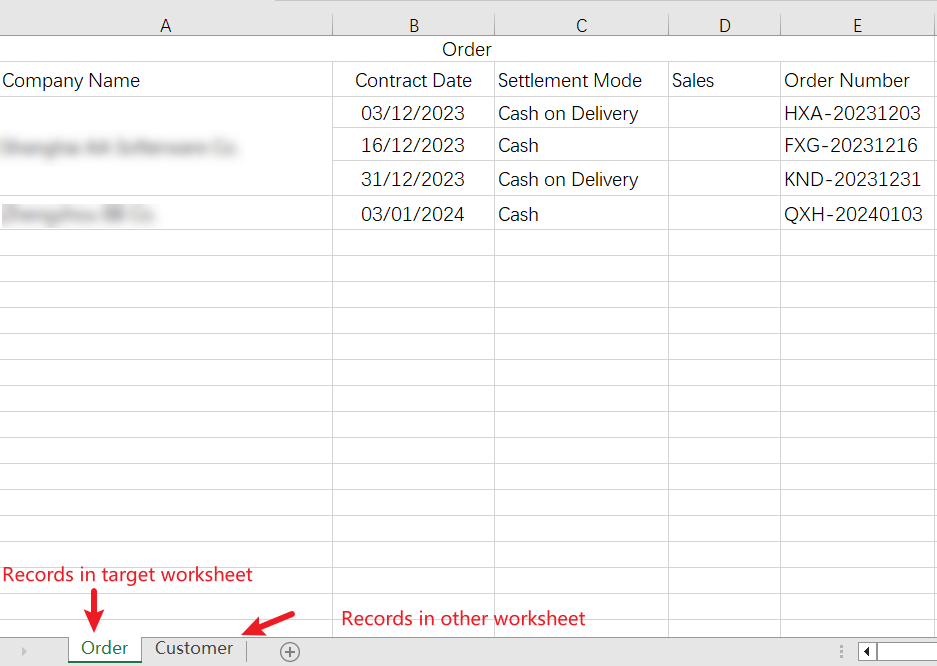
在清單模式下,關聯的資料將會匯出到另一個工作表。例如,一個客戶公司可能與多個訂單相關聯,匯出_客戶_工作表時,它將在一個工作表中,而訂單將在另一個工作表中。
-
3. 匯出文件的格式
它可以匯出為 Excel 文件或 CSV 文件。如果是CSV文件,不支援匯出多行關聯資料。

六、儲存設定
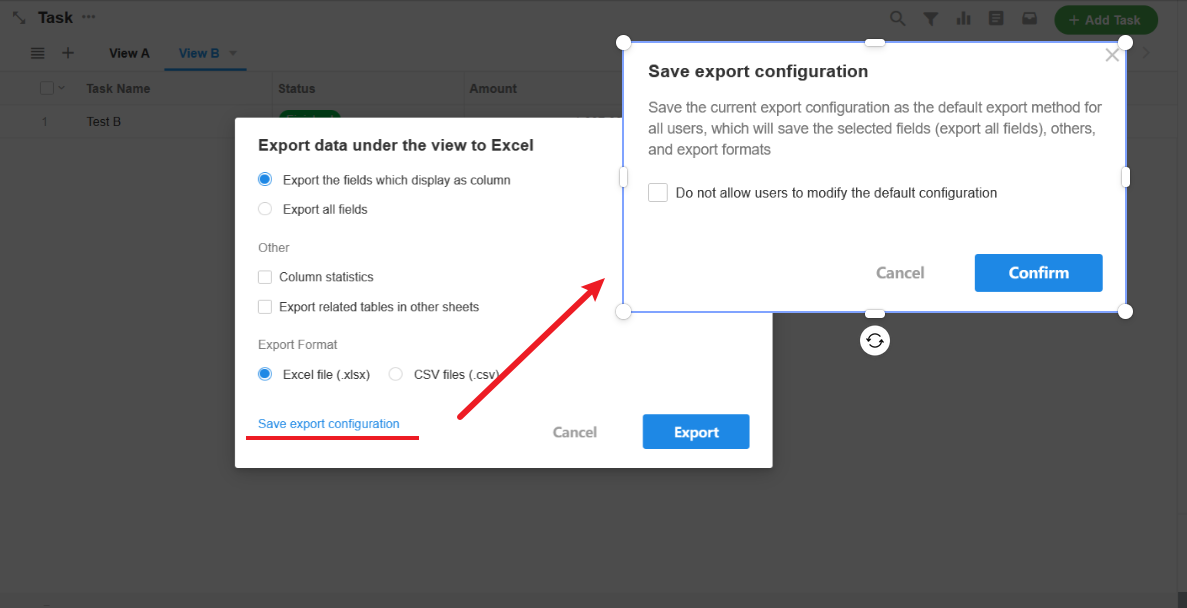
選擇匯出方式、欄位和格式後,可以將其儲存為所有使用者的預設設定,這將保存選定的欄位(匯出所有欄位)、其他項目以及匯出格式。
如果勾選【不允許使用者修改預設設定】,則使用者只能依照儲存的設定進行匯出。
七、資料ID
資料ID:資料的唯一辨識碼。匯出時,您可以匯出該資料和關聯資料的 ID,匯入回工作表時,可以使用該欄位來辨識現有資料。從Excel匯入時,支援透過匯入關聯資料的資料ID來自動匹配關聯。
八、匯出成員帳號及部門
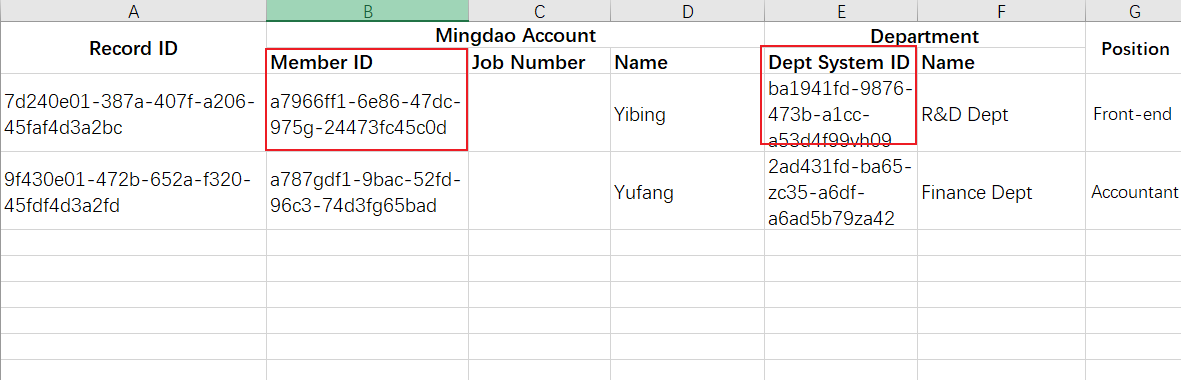
成員是系統帳戶,您可以匯出成員ID、工號和姓名。支援匯出的成員資訊包括成員欄位、擁有者、創建者和最後修改者。
對於部門欄位,支援匯出部門名稱和部門系統ID。
當組織中有同名的部門或員工時,匯入時可以使用ID來區分。
文檔問題反饋
文檔中是否有錯字、內容過期、難以理解等問題? 點此給我們反饋吧
這篇文件對你有幫助嗎?