從 Excel 匯入資料
設計工作表後,您可以從 Excel 匯入資料。
匯入資料時,您可以:
- 更新現有資料
- 關聯其他工作表中的資料
一、如何匯入資料
1. 匯入資料
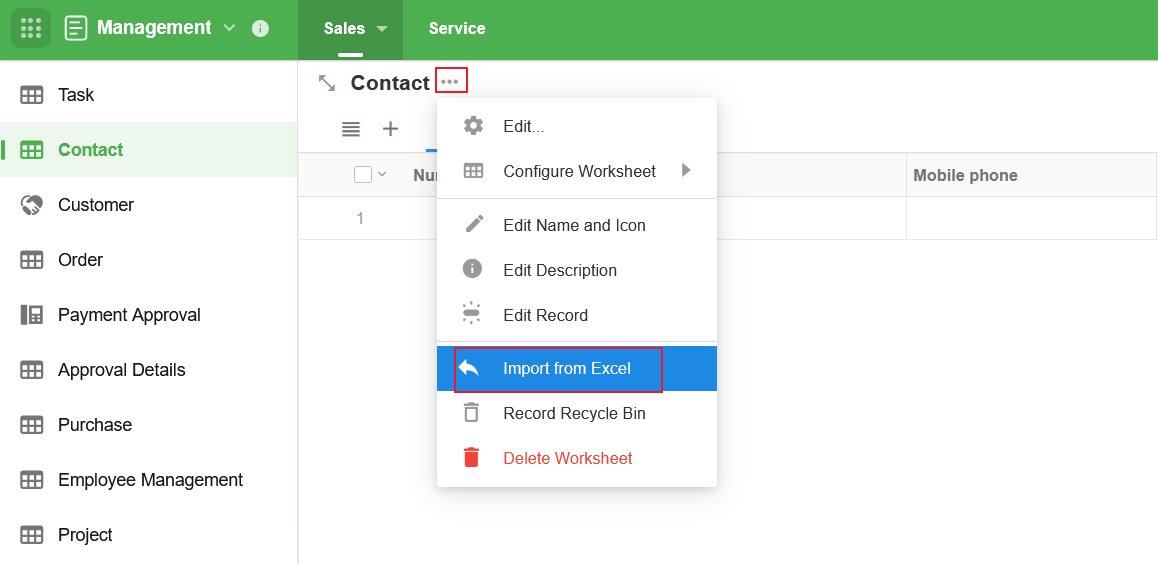
在工作表中,按一下【...】 > 【從 Excel 匯入】
2. 選擇Excel文件
您可以將文件拖曳到該區域,也可以按一下選擇文件並上傳。
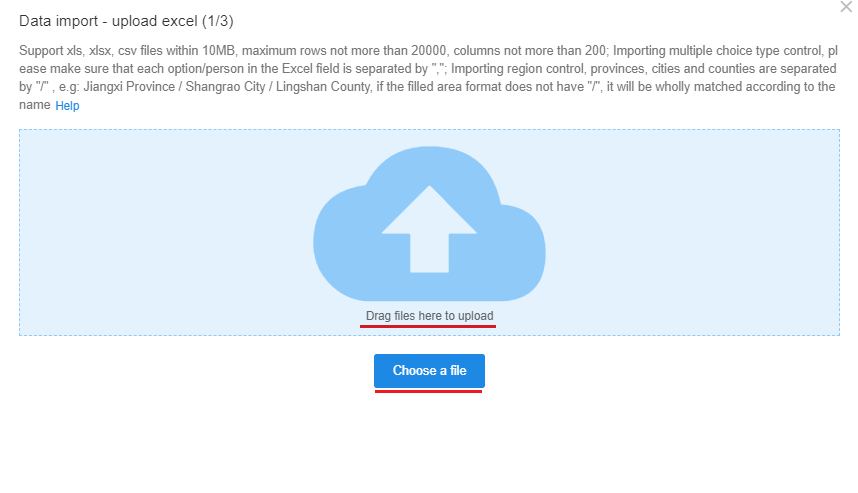
- 您可以上傳xls或xlsx格式的文件,不超過10MB,最多20,000行200列。
- 您可以匯入多重選擇、部門(多重選擇)、成員(多重選擇)等多個選項的欄位。
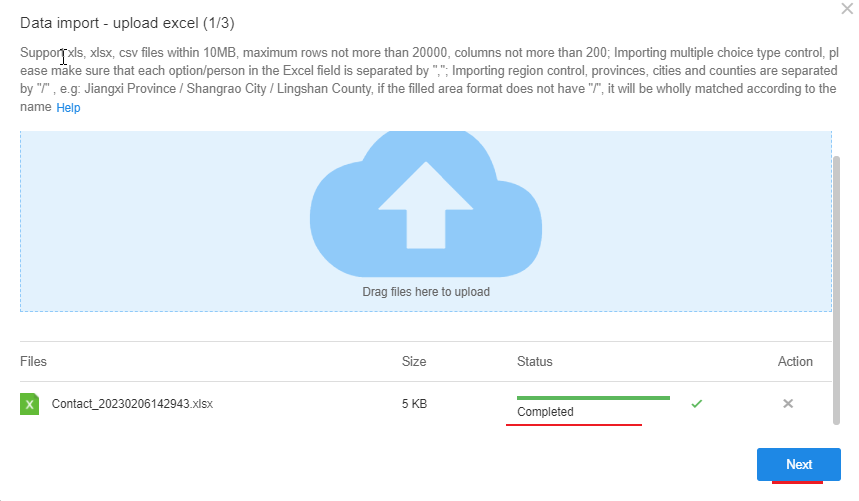
3. 上傳文件
4. 設定標題
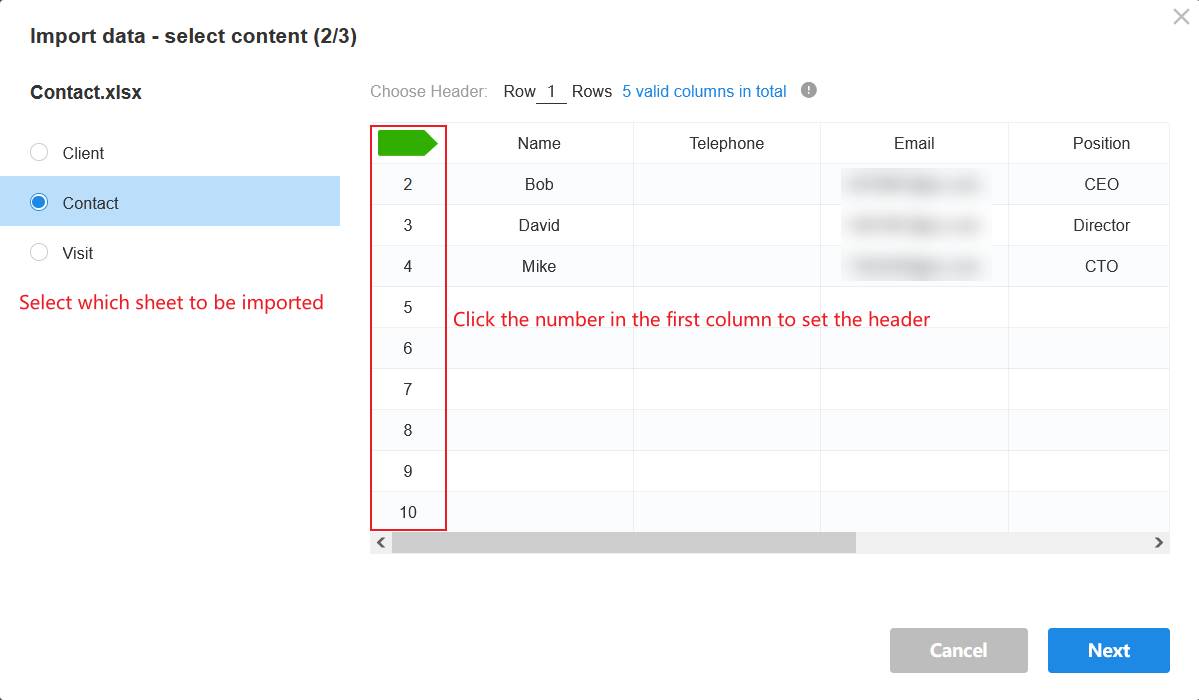
標題是 Excel 中的列標題,與欄位名稱相對應。選擇後,標題下方的資料將會匯入工作表中(標題行不會匯入)。標題不能為空,否則匯入會失敗。
5. 欄位映射
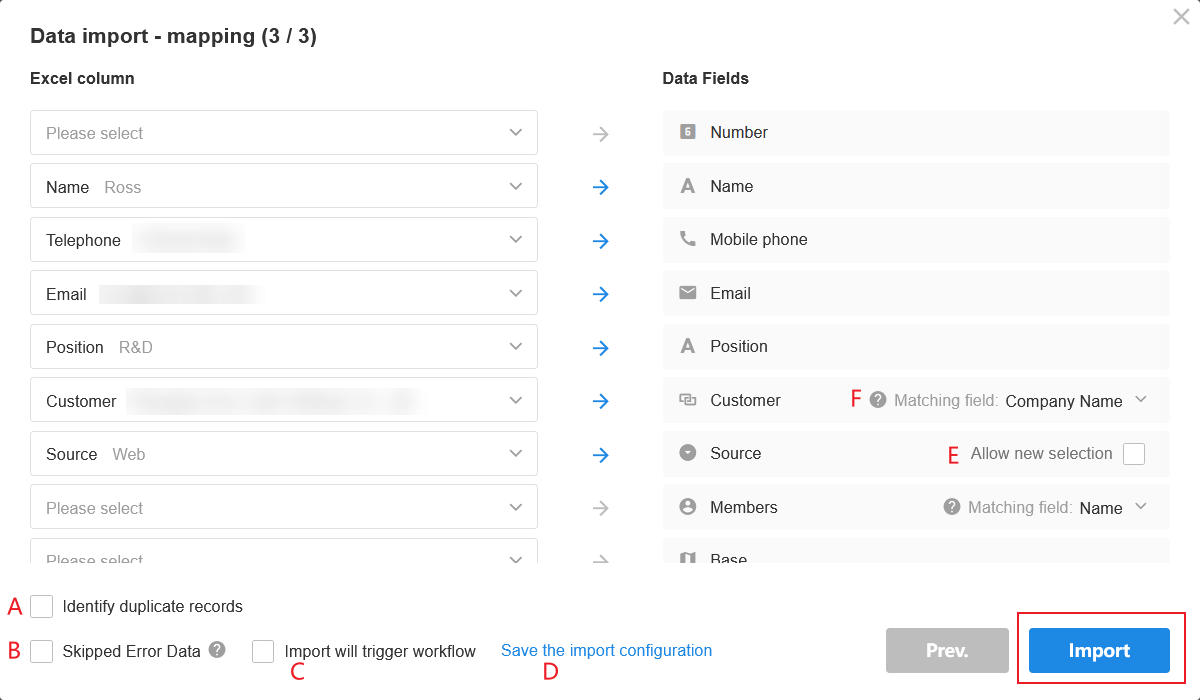
左側是 Excel 中的列標題,右側是工作表中的欄位。需要將列與欄位進行比對(如果列標題與欄位名稱相同,則會自動比對;如果不同,則可以手動操作)。
如果列和欄位不匹配,直接點選【匯入】,Excel中的資料將會作為新資料匯入。
如果列標題仍為【請選擇】 ,則資料不會匯入對應的欄位。
6. 匯入資料
6.1 辨識重複資料
若勾選,在匯入資料之前,會根據您選擇的【符合欄位】檢查工作表中是否已存在該資料。如果已經存在,則需要選擇是否更新現有資料,或跳過它。
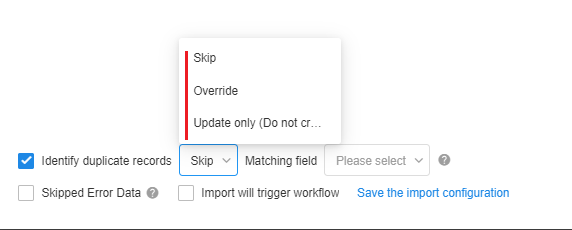
- 跳過:根據您設定的【符合欄位】,如果工作表中已存在該資料,則跳過該資料;如果沒有,則將其匯入為新資料。
- Override:用Excel中的資料覆寫工作表中的資料。如果該資料已存在於工作表中,則更新它;如果沒有,則將其匯入為新資料。
- 僅更新(不創建新資料):匯入時,僅更新現有資料。即使 Excel 中的某些資料在工作表中不存在,也不會以新資料匯入。
6.2 跳過錯誤資料
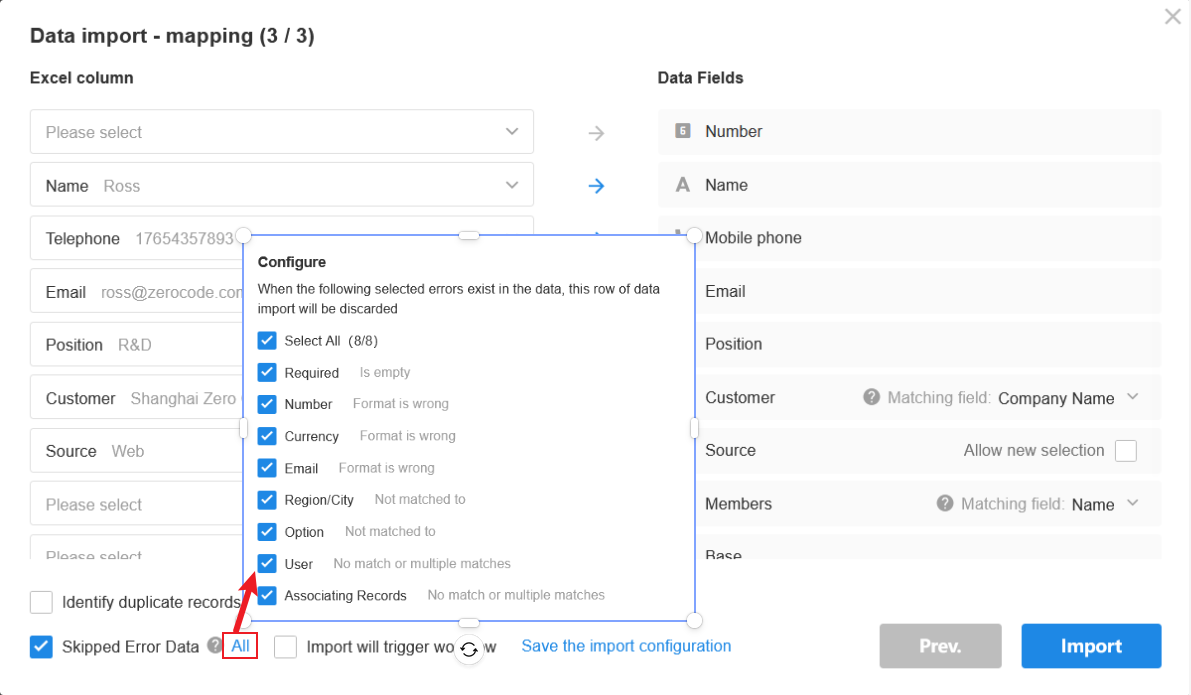
匯入時,如果欄位格式不正確,或必填欄位為空,則該欄位將被視為錯誤資料。
- 如果勾選【跳過錯誤資料】,且存在錯誤資料,則將跳過整行而不匯入。
- 如果不勾選,則資料有錯誤的欄位會以空值匯入,其他欄位則正常匯入。
關於錯誤資料:
有以下8種錯誤,匯入時可以檢查其中的一些。
例如,如果您檢查【電子郵件】,
- 如果郵箱格式不正確,則不會匯入整行資料。
- 如果還有其他錯誤資料,則將錯誤資料的欄位以空值匯入,其他欄位正常匯入。
6.3 匯入資料觸工作流
對於新增或更新資料時觸發的工作流,有時只需要在新增或更新單一資料時觸發,而在批次匯入資料時不需要觸發。在這種情況下,您可以不選取【匯入將觸發工作流】 。
若不勾選【匯入將觸發工作流】,對於日期欄位觸發的工作流,匯入資料當天不會觸發工作流,隔天即可正常觸發。
6.4 儲存設定以供匯入
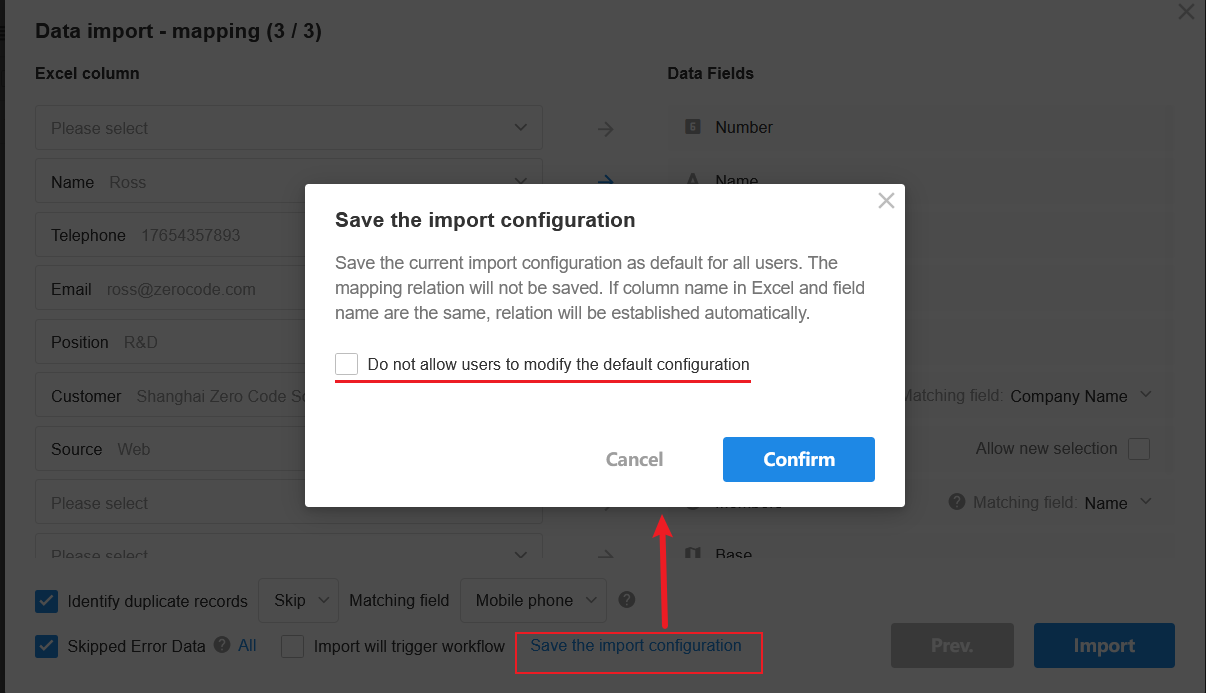
您可以將前四步驟的設定儲存為下次匯入資料時的預設設定。
如果勾選【不允許使用者修改預設設定】,則普通會員無法修改設定,只能根據已儲存的設定進行匯入,看不到設定項目。
6.5 允許新選項
對於要匯入的選項,如果工作表的選擇欄位中沒有該選項,如果勾選了【允許新選項】 ,則該選項將作為新選項新增。
6.6 關聯資料
匯入時,您可以將資料與其他工作表中的資料關聯起來。
例如,匯入「聯絡人」表單時,有一個欄位「公司」 ,如果該欄位已存在於「客戶公司」表單中,則可以將它們關聯起來。
7. 匯入資料
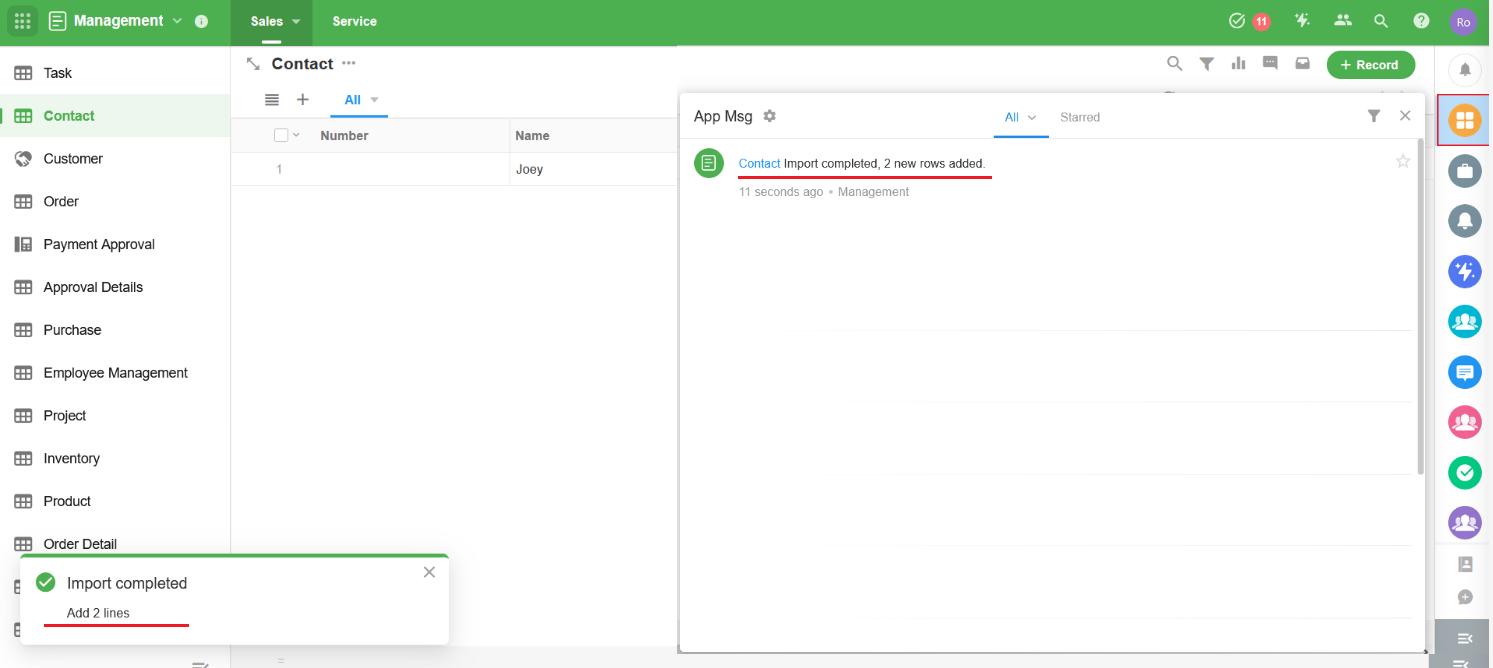
7.1 匯入成功
將會出現以下提示和訊息。
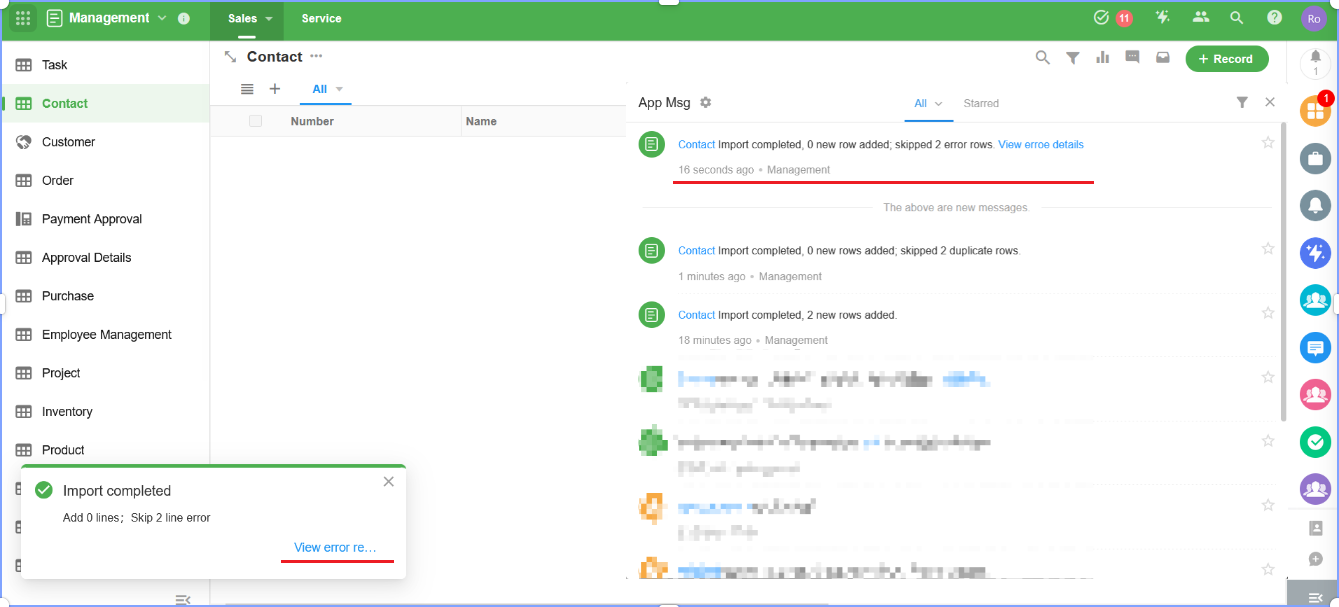
7.2 匯入失敗
如果有資料匯入不成功,也會有提示。您也可以下載文字格式的報告。
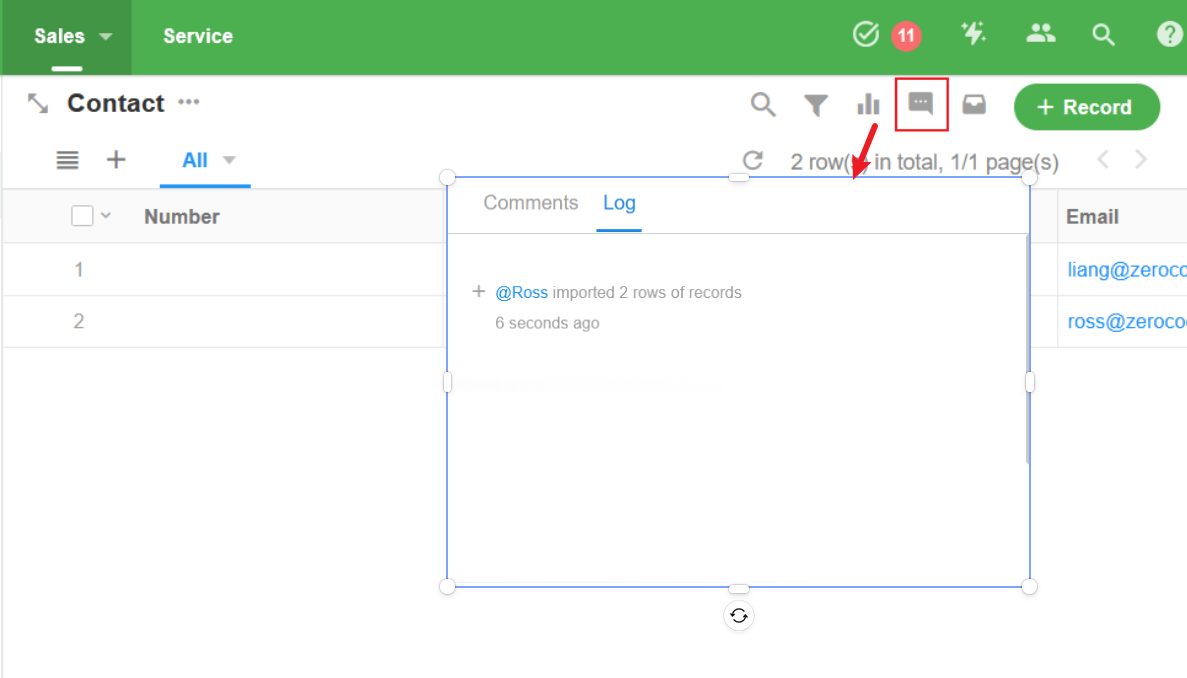
7.3 匯入日誌
訊息中提到的匯入資料數是新資料數和更新資料數的總和。您可以在匯入日誌中查看詳細資訊。
二、資料匯入規則
1. 無法匯入的欄位
-
子表單、公式、大寫金額、定位、他表欄位、匯總、簽名、條碼、分段和備註。
即使應用管理員也無法將上述欄位匯入到資料中。
-
具有【隱藏】 、【創建時隱藏】和【唯讀】屬性的欄位。
對於具有這些屬性的欄位,只有應用管理員可以匯入資料。
-
由於角色權限的原因,新增資料時不可見的欄位。
對於此類欄位,只有應用管理員可以匯入資料。
2. 匯入資料時,欄位原來設定的預設值不可用
您可以在 Excel 中設定預設值並匯入。
3. 匯入文件的限制
- 不超過10MB。
- 採用 xls、xlsx 或 csv 格式。
- 最多 20,000 列、200 欄。
4. 將資料匯入至欄位多選、部門、成員、組織角色
您可以為此類欄位匯入多個選項。在匯入之前,請確保 Excel 中的選項以英文逗號分隔。
在 Excel 中:

在工作表中:

5. 匯入資料至成員欄位
-
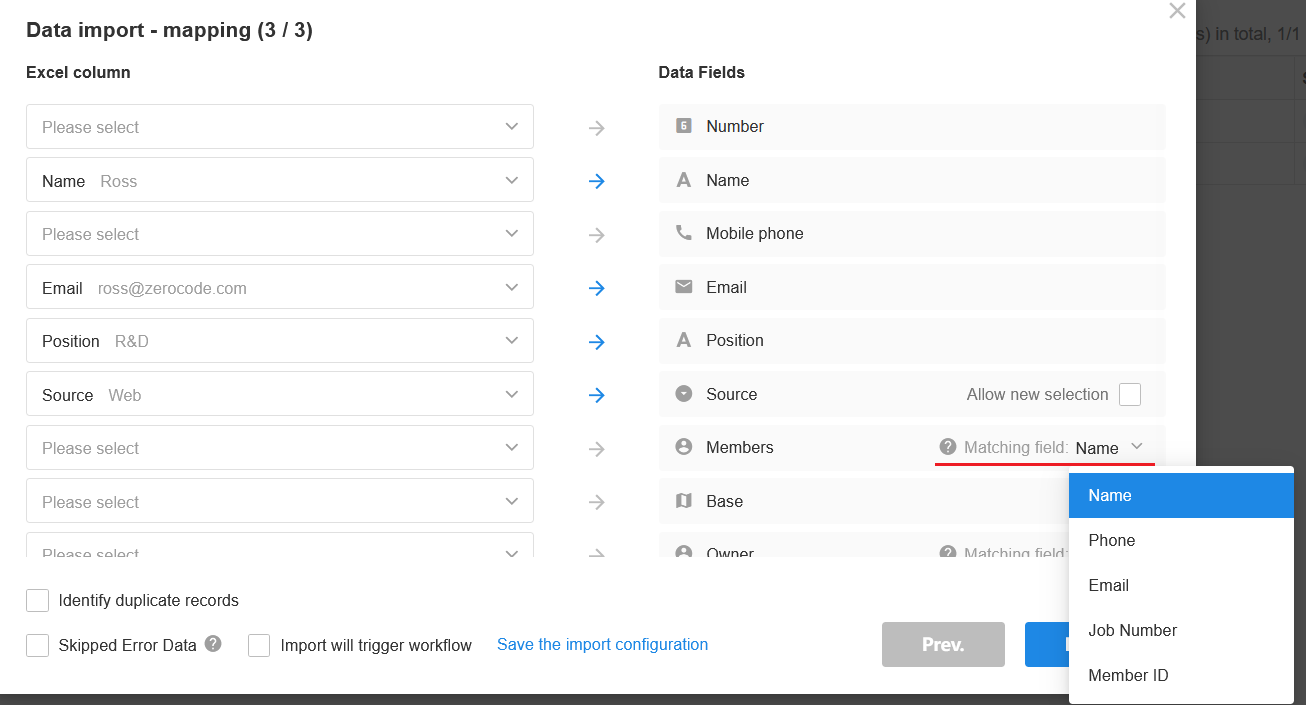
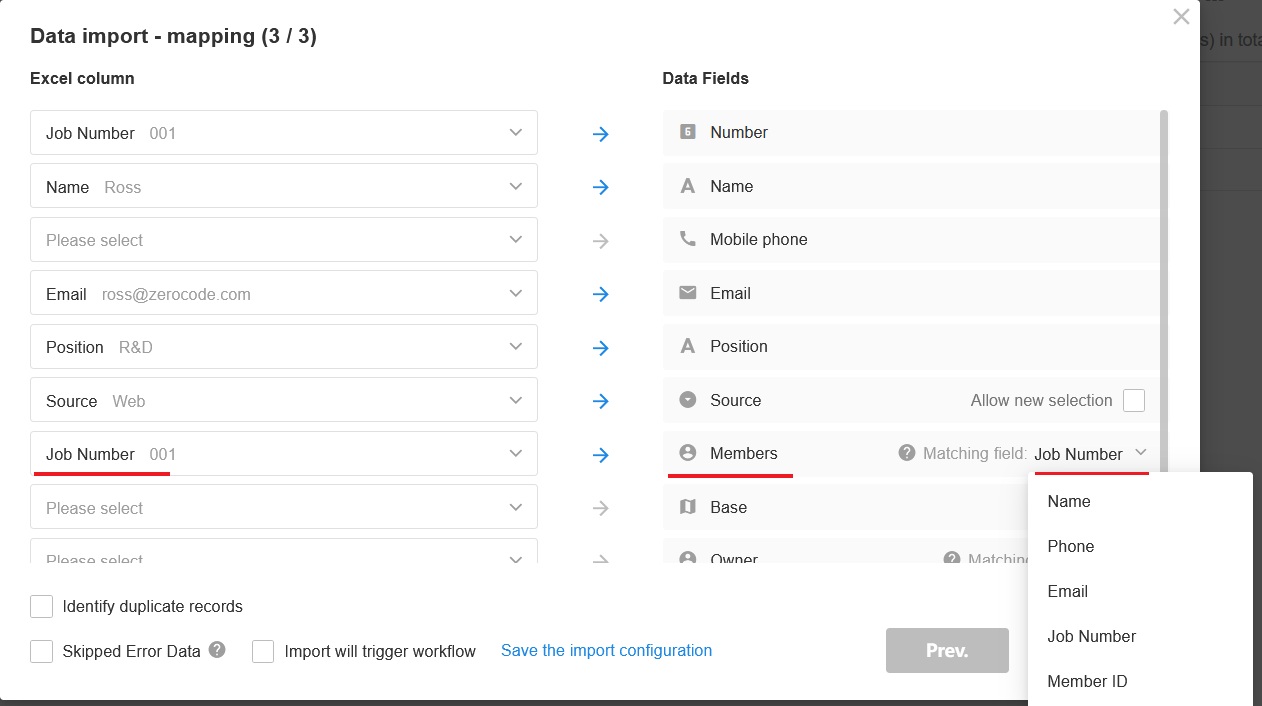
成員欄位的匹配欄位
它包括姓名、電話、電子郵件、工號和成員ID。
以上四個是聯絡人的系統欄位,可以用來辨識對應的帳號。
-
如果有同名成員
-
如果成員欄位是多選的,則按名稱匯入,將會匯入所有同名的成員。
-
如果成員欄位為單選,則不會匯入同名成員。
建議在名稱中加入後綴,以便區分,也方便日後的協作。
或先匯入不重名的成員,其餘的單獨匯入。匯入時,您可以選擇根據電話號碼、電子郵件、工號或會員 ID 進行匯入。
-
6. 匯入資料至欄位地區/城市
匯入地區/城市欄位資料時,在Excel中,縣市、區鄉鎮必須用/分隔,如XX縣市/XX區鄉鎮。如果沒有/,則按名稱精確比對。
例如匯入“台北市/大安區”,沒有/,會檢查是否有一個縣市叫“台北市大安區”,則無法匯入。
匯入規則:
-
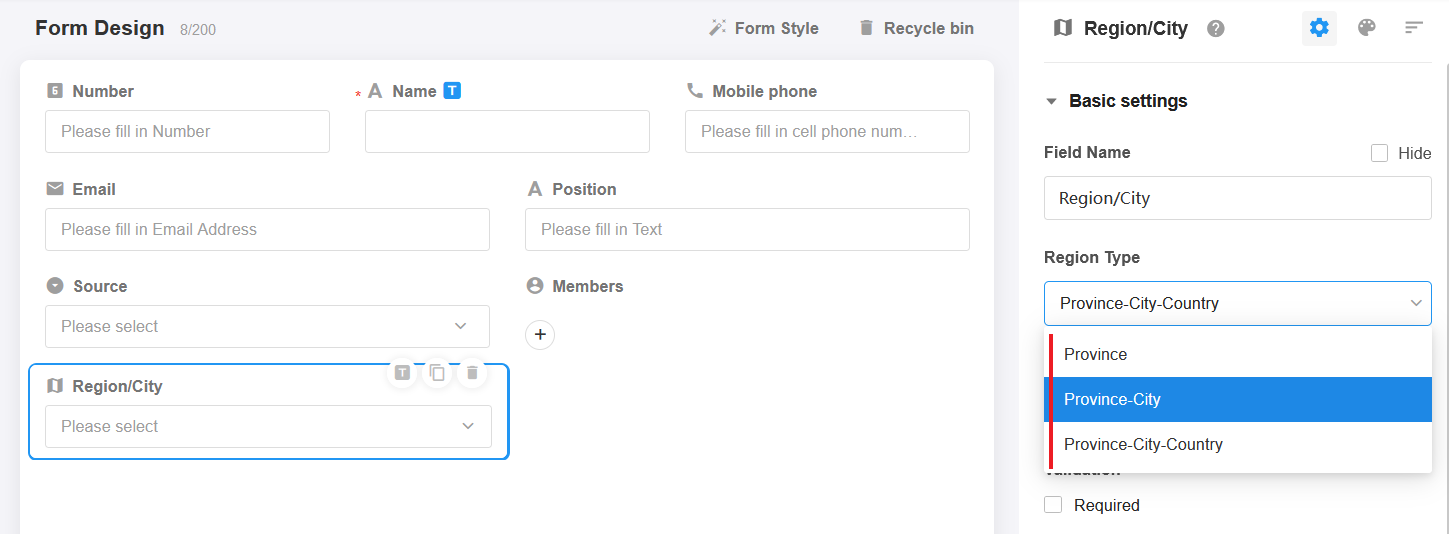
首先檢查欄位的設定,如果匹配則匯入。
-
縣市、區鄉鎮必須分別對應。例如,如果是台北市/大安區,則該區域不會匯入為竹北區,因為竹北區屬於新竹縣。
-
一定要寫完整,例如XX縣市/XX區鄉鎮。如果寫成台北/大安,則不會匯入。
-
四個直轄市寫為XXX市/XX區。
7. 匯入文件/圖片
8. Excel文件
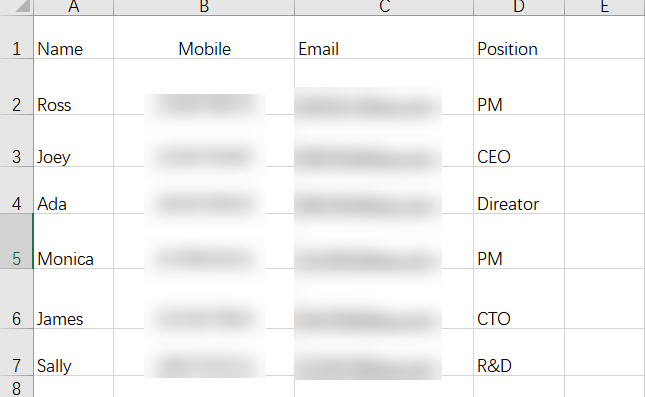
- 建議僅保留 Excel 中要匯入的欄位。
- 第一行盡量是列標題(欄位名),第二行開始就是要匯入的資料。
文檔問題反饋
文檔中是否有錯字、內容過期、難以理解等問題? 點此給我們反饋吧
這篇文件對你有幫助嗎?